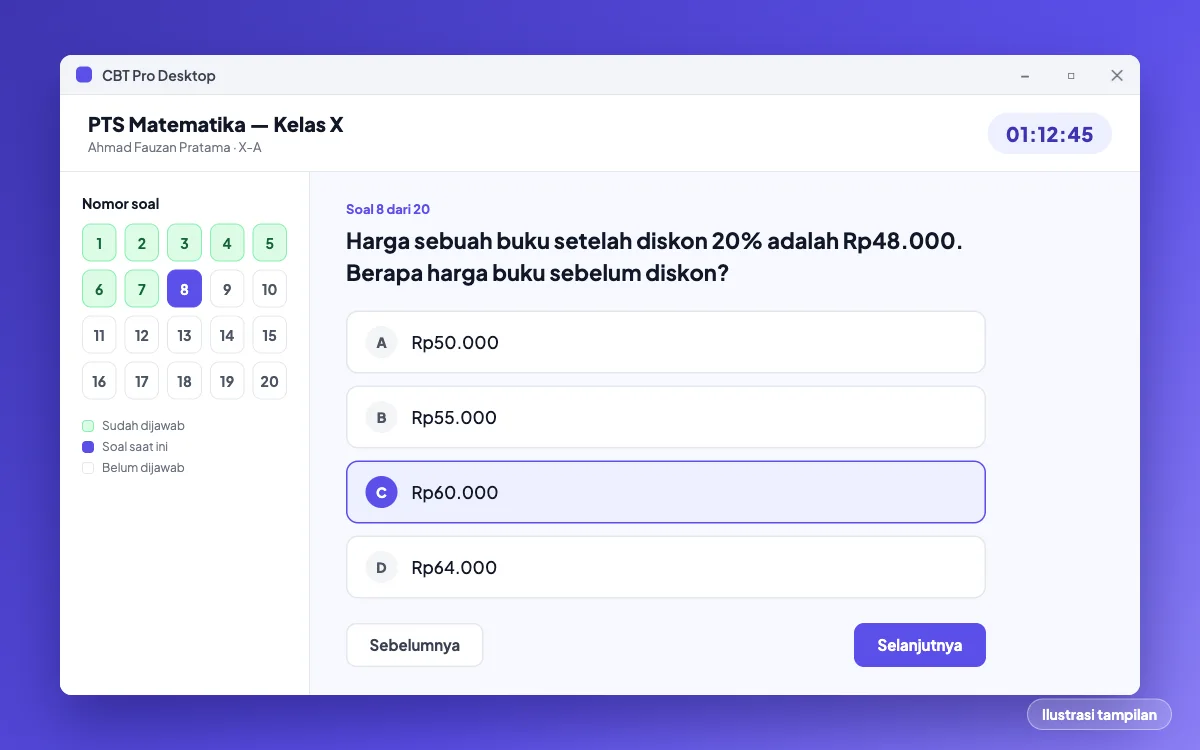
Banyak sekolah punya lab komputer atau laptop yang sudah dibeli untuk ujian. CBT Pro Desktop adalah aplikasi Windows untuk menjalankan ujian CBT di laptop atau PC tersebut dengan mode kiosk, sehingga sekolah tidak harus menyediakan HP Android untuk setiap siswa.
Kapan Aplikasi Windows Lebih Masuk Akal daripada Android
- Sekolah punya lab komputer atau laptop yang jumlahnya cukup untuk satu gelombang ujian.
- Soal membutuhkan layar lebih lebar, misalnya soal dengan tabel, grafik, atau stimulus bacaan panjang.
- Siswa tidak semuanya punya HP Android, atau sekolah tidak mau ujian bergantung pada perangkat pribadi siswa.
Kalau siswa justru lebih banyak memakai HP, baca kiosk mode Android untuk ujian sekolah. Keduanya memakai akun, bank soal, dan jadwal ujian yang sama.
Apa yang Dideteksi Aplikasi Windows
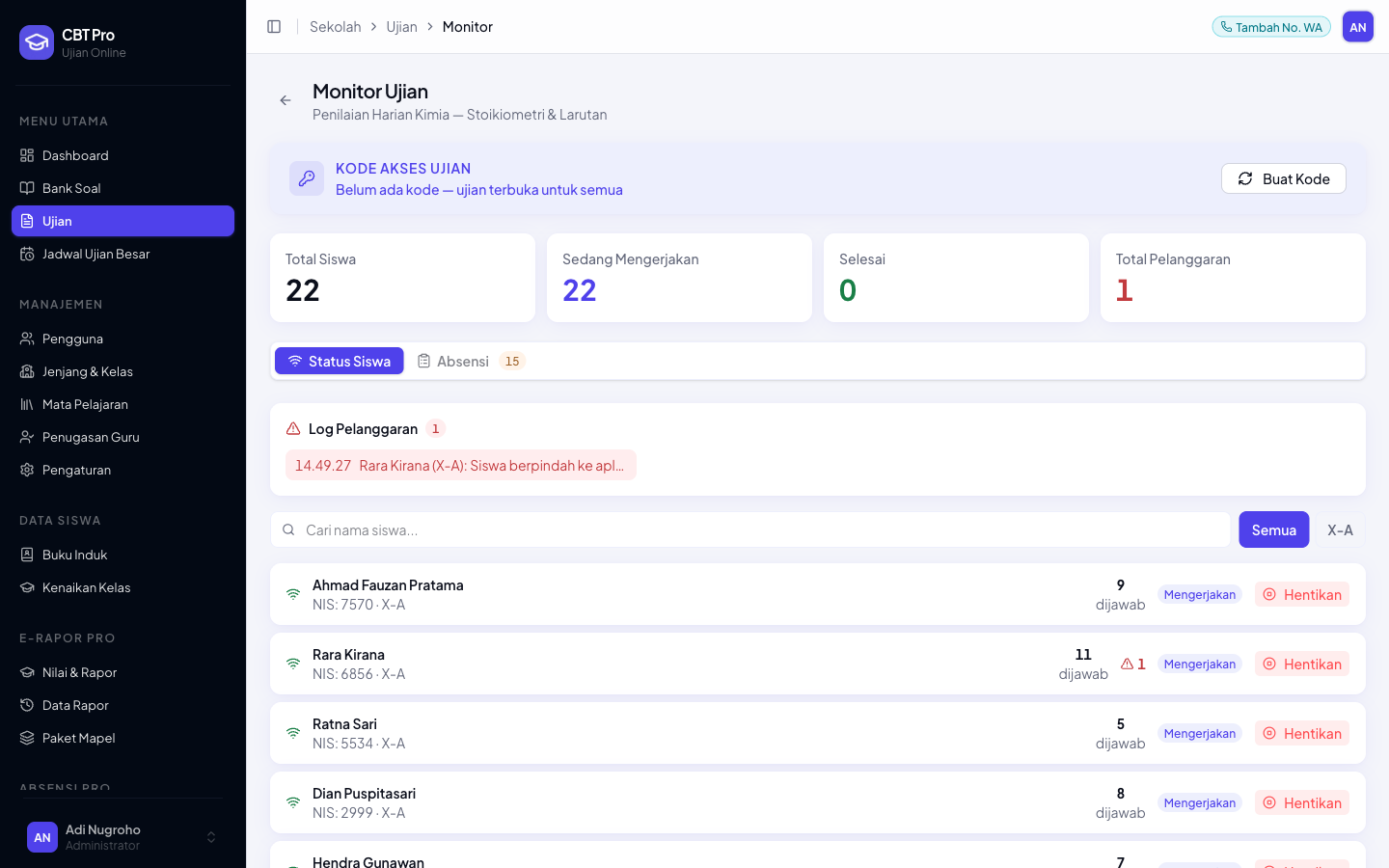
Pada laptop, cara siswa mencontek berbeda dari di HP. CBT Pro Desktop mendeteksi tiga hal yang umum disalahgunakan, lalu melaporkannya ke guru:
- Monitor tambahan yang tersambung ke laptop.
- Aplikasi perekam layar yang sedang berjalan.
- Remote desktop yang dipakai untuk mengendalikan laptop dari perangkat lain.
Selain mendeteksi, mode kiosk di Windows juga membatasi hal-hal yang biasa dipakai untuk berpindah jendela. Pintasan seperti tombol Windows, Alt+Tab, Alt+F4, dan PrintScreen diblokir, perpindahan fokus dari jendela ujian dilaporkan, dan jendela ujian dikecualikan dari tangkapan layar. Guru memantau pelanggaran selama ujian lewat dashboard monitoring real-time, sehingga pengawas bisa menindaklanjuti saat itu juga.
Untuk strategi lengkap mencegah kecurangan di luar teknologi, baca 6 cara mencegah kecurangan ujian online dan panduan operasional hari-H.
Cara Memasang CBT Pro Desktop
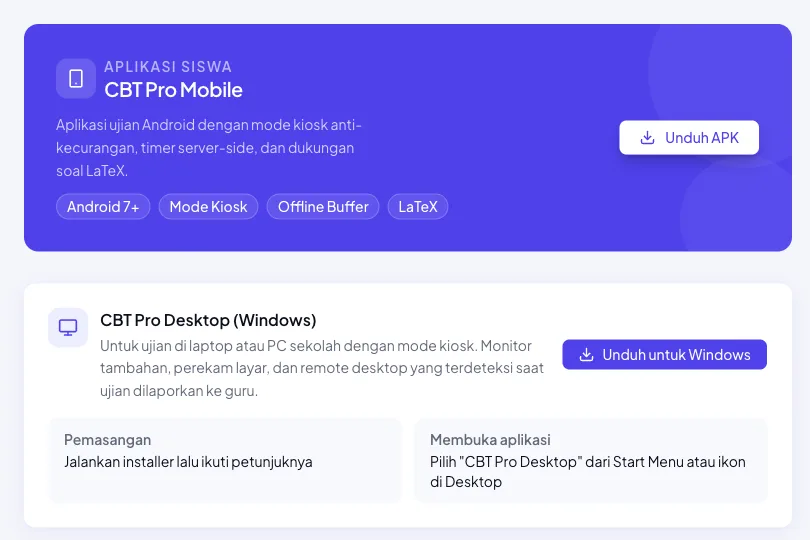
- Login sebagai admin sekolah, buka menu Akun & Langganan → Aplikasi Mobile.
- Klik Unduh untuk Windows pada kartu CBT Pro Desktop (Windows).
- Jalankan installer di tiap laptop atau PC, lalu ikuti petunjuk pemasangan.
- Buka CBT Pro Desktop dari Start Menu atau ikon di Desktop.
- Siswa login memakai NIS atau NISN dan kata sandi dari sekolah.
Pemasangan cukup dilakukan sekali per perangkat. Kalau sekolah mengaktifkan verifikasi dua langkah untuk siswa, aturan itu juga berlaku saat login di aplikasi Windows.
Batasan yang Perlu Diketahui
- Hanya Windows. Mode kiosk belum tersedia untuk macOS dan iOS. Siswa dengan perangkat tersebut perlu meminjam laptop Windows atau memakai Android.
- Deteksi bersifat laporan. Aplikasi melaporkan pelanggaran ke guru; keputusan tindak lanjutnya tetap di tangan sekolah.
- Tidak ada kunci yang sempurna. Sebagian fungsi bawaan sistem Windows tidak bisa dibatalkan oleh aplikasi mana pun, jadi pengawas di ruangan tetap diperlukan.
- Satu sesi, satu perangkat. Sesi ujian terkunci ke perangkat yang memulainya. Kalau siswa harus berpindah laptop di tengah ujian, guru perlu mengatur ulang sesinya, yang hanya bisa dilakukan setelah sesi selesai dan memulai ulang dari nol.
- Versi Windows yang didukung sebaiknya dipastikan dulu ke tim CBT Pro sebelum memasang di banyak laptop sekaligus, terutama untuk perangkat lama.
Checklist Sebelum Ujian di Lab atau Laptop
- Pasang aplikasi di semua perangkat paling lambat H-3, bukan di pagi hari ujian.
- Lakukan ujian percobaan singkat di H-1 untuk memastikan login dan soal tampil di semua perangkat.
- Siapkan perangkat cadangan dan satu orang yang menangani kendala teknis.
- Cabut monitor tambahan dan tutup aplikasi perekam layar sebelum ujian dimulai.
- Pantau dashboard monitoring dari awal sampai ujian selesai.
Untuk perbandingan dengan lockdown browser laptop lain, baca alternatif ExamBro untuk ujian anti-curang. Gambaran semua modul sekolah ada di aplikasi sekolah terpadu.
Kesimpulan
Aplikasi Windows membuat ujian CBT bisa berjalan di perangkat yang sudah dimiliki sekolah, dengan deteksi monitor tambahan, perekam layar, dan remote desktop yang dilaporkan ke guru. Pastikan perangkat siswa memang Windows, lakukan uji coba sebelum hari-H, dan jangan lupa bahwa teknologi hanya satu bagian dari pengawasan ujian.
Coba CBT Pro gratis 30 hari dan unduh aplikasi Windows dari akun sekolah Anda.